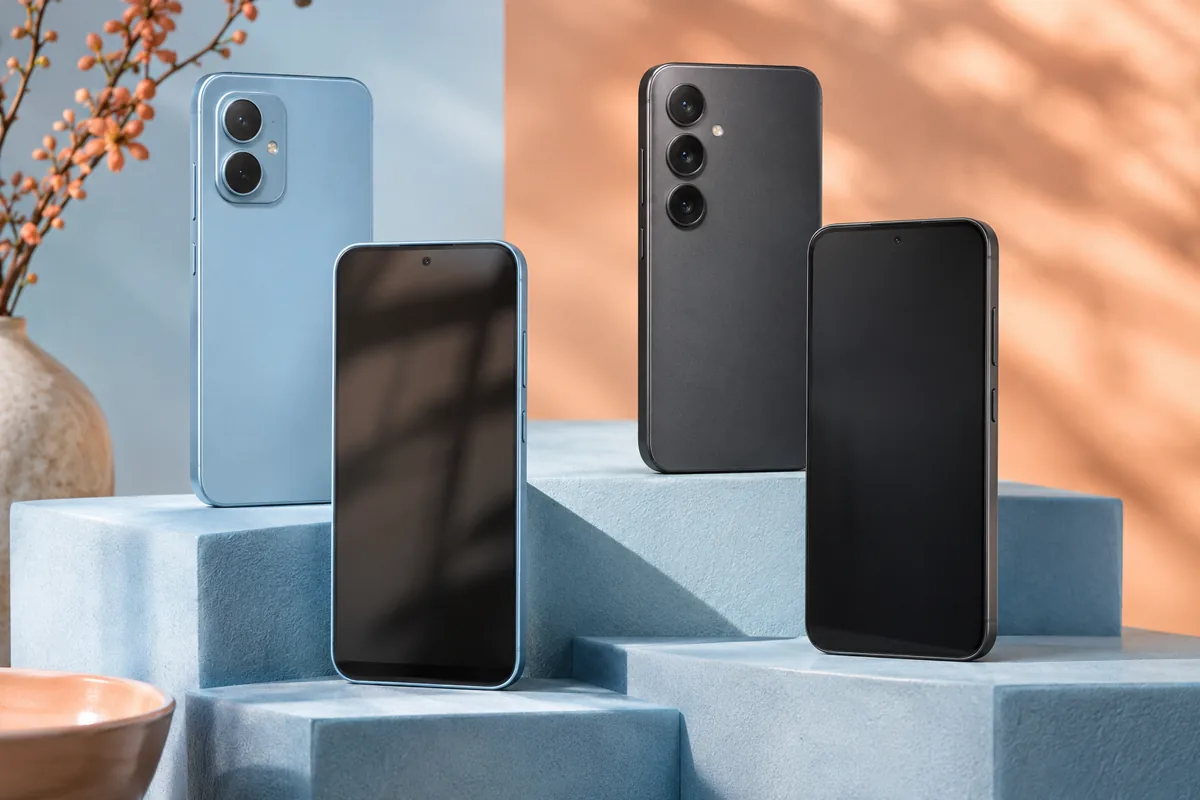
Mit Dual-SIM nutzen Sie eine private und eine berufliche Mobilfunknummer auf demselben Smartphone. Dafür brauchen Sie ein Smartphone, das zwei SIMs unterstützt, und zwei aktive Mobilfunkanschlüsse. Diese laufen über zwei physische SIM-Karten, zwei eSIMs oder eine Kombination aus beidem.
Nach der Aktivierung geben Sie den Anschlüssen Namen und wählen aus, welcher Anschluss standardmäßig für Anrufe, SMS und mobile Daten gilt. Dual-SIM trennt die Mobilfunkanschlüsse. Berufliche Apps, Benachrichtigungen und die Geräteverwaltung bleiben davon unberührt.
Dual-SIM und MultiSIM unterscheiden
Dual-SIM bedeutet, dass ein Smartphone zwei SIM-Anschlüsse gleichzeitig nutzt. Je nach Modell sind das zwei physische Karten, eine physische SIM-Karte und eine eSIM oder zwei eSIM-Profile. Eine eSIM ist ein digital gespeichertes SIM-Profil. Welche Kombination Ihr Gerät unterstützt, erfahren Sie in der Gerätehilfe oder im Datenblatt Ihres genauen Modells.
Eine MultiSIM erfüllt einen anderen Zweck: Sie stellt denselben Vertrag und dieselbe Rufnummer auf mehreren Geräten bereit. Für eine eigene berufliche Rufnummer auf Ihrem privaten Smartphone brauchen Sie daher einen zweiten Mobilfunkanschluss. Eine weitere Karte mit derselben Rufnummer reicht nicht. Die Telekom beschreibt MultiSIM als Nutzung einer Rufnummer auf mehreren Geräten; auch die O₂ Multicard bietet mehrere Karten zu einer Rufnummer.
Vor dem zweiten Mobilfunkanschluss
Prüfen Sie zuerst, ob Ihr Smartphone die gewünschte SIM-Kombination unterstützt. Die Bezeichnung „Dual-SIM-fähig“ legt die unterstützte Kombination nicht fest: Manche Geräte nutzen zwei physische Karten, andere eine SIM-Karte und eine eSIM oder mehrere eSIMs gleichzeitig. Wenn Sie zwei Anbieter nutzen möchten, muss das Gerät außerdem entsperrt sein. Apple nennt diese Voraussetzung für iPhones mit Anschlüssen verschiedener Anbieter.
Klären Sie anschließend, wer den beruflichen Anschluss bereitstellt und welche Regeln dafür gelten. Ein Arbeitgeber kann einen eigenen Vertrag vorgeben oder bestimmte Geräte und Verwaltungsprofile verlangen. Klären Sie diese Vorgaben, bevor Sie eine private SIM in ein Firmengerät einsetzen oder Ihr privates Smartphone für die Arbeit nutzen.
Vergleichen Sie bei einem selbst bezahlten Zweitvertrag die aktuellen Tarifbedingungen, Zusatzkosten und Netzabdeckung an den Orten, an denen Sie das Telefon nutzen. Prüfen Sie besonders, welcher Anschluss mobile Daten bereitstellt und ob das Smartphone automatisch zur anderen Datenleitung wechseln darf. Wenn das Smartphone im Ausland ein fremdes Mobilfunknetz nutzt (Roaming), kann ein solcher Wechsel zusätzliche Kosten verursachen. Prüfen Sie dazu die Bedingungen beider Anbieter.
Beide Leitungen einrichten
Die Menüs unterscheiden sich je nach Smartphone und Anbieter. Auf einem Samsung Galaxy finden Sie die Einstellungen laut Samsung unter Einstellungen → Verbindungen → SIM-Kartenverwaltung. Auf dem iPhone verwalten Sie die Anschlüsse in den Mobilfunkeinstellungen. Andere Android-Geräte können abweichende Menübezeichnungen verwenden.
Gehen Sie in dieser Reihenfolge vor:
- Aktivieren Sie die zweite SIM-Karte oder das eSIM-Profil. Je nach Anbieter aktivieren Sie das Profil mit einem QR-Code, über eine App oder im Kundenkonto. Dafür braucht das Smartphone in der Regel eine Internetverbindung.
- Geben Sie den Anschlüssen klare Namen, etwa „Privat“ und „Beruflich“. So sehen Sie bei Anrufen und in den Einstellungen leichter, welche Leitung gemeint ist.
- Legen Sie fest, welche Leitung standardmäßig für Anrufe, SMS und mobile Daten verwendet wird. Wenn Ihr Smartphone vor einem Anruf nach der Leitung fragt, können Sie diese Auswahl ebenfalls aktivieren.
- Testen Sie beide Anschlüsse: Rufen Sie mit jeder Leitung aus und lassen Sie sich auf beiden Nummern anrufen. Prüfen Sie außerdem SMS und mobile Daten.
Auf dem iPhone können Sie einstellen, ob das Gerät bei Bedarf den anderen Anschluss für mobile Daten verwenden darf. Schalten Sie diese Funktion nur ein, wenn Sie den Wechsel wirklich möchten und die Kostenbedingungen kennen. Ein Test im Inland sagt nichts über mögliche Roamingkosten aus.
Anrufe während eines Gesprächs
Auch mit zwei aktiven Anschlüssen sind Sie während eines Telefonats nicht unbedingt auf beiden Leitungen für neue Anrufe erreichbar. Das Verhalten hängt vom Smartphone, den Einstellungen und den unterstützten Funktionen der Anbieter ab.
Samsung weist für die dort beschriebene Dual-SIM-Funktion darauf hin, dass während eines Gesprächs über eine SIM kein neuer Anruf über die andere angenommen werden kann. Apple nennt für das iPhone zusätzliche Bedingungen, etwa WLAN-Anrufe und die verfügbare Datenverbindung. Sind die Voraussetzungen nicht erfüllt, kann ein Anruf auf der zweiten Leitung an die Mailbox gehen. Laut Apple erscheint dann nicht unbedingt eine Mitteilung über den verpassten Anruf.
Wenn Sie auf beiden Nummern zuverlässig erreichbar sein müssen, testen Sie genau diesen Fall: Telefonieren Sie über die private Leitung und lassen Sie gleichzeitig die berufliche Nummer anrufen. Wiederholen Sie den Test mit vertauschten Leitungen. Bei Rufbereitschaft sollten Sie das Ergebnis auch mit Ihrem Arbeitgeber und den Mobilfunkanbietern klären.
eSIM bei Telekom, Vodafone und O₂ aktivieren
Die Anbieter unterscheiden sich vor allem darin, wie sie eSIM-Profile bereitstellen und welche Selbsthilfe sie anbieten. Die Angaben fassen die Hilfsangebote der Anbieter zusammen. Sie zeigen nicht, wie schnell oder hilfreich der Support reagiert.
| Anbieter | Typische Wege zur eSIM-Aktivierung |
|---|---|
| Telekom | Aktivierung über MeinMagenta, das Kundencenter oder ein Online-Formular. Die Hilfe erläutert Installationen per App und QR-Code. |
| Vodafone | Aktivierungsdaten für Bestandskunden über MeinVodafone. Die Anleitung beschreibt QR-Code-Schritte und eine ePIN; ein digitaler Assistent unterstützt bei Aktivierung und Störungen. |
| O₂ | Bestellung und Verwaltung über Mein O₂ oder die Mein O₂ App. Je nach Vorgang brauchen Sie einen QR-Code und einen Sicherheitscode, der per SMS kommt. O₂ empfiehlt anschließend einen Neustart des Geräts. |
Manche QR-Codes lassen sich nur einmal verwenden. Die Telekom nennt als mögliche Ursachen für Probleme unter anderem ein Gerät ohne eSIM-Unterstützung, einen bereits verwendeten Code oder eine fehlende Internetverbindung. Wenn die Aktivierung scheitert, prüfen Sie zuerst die Geräteeignung und den Status des Codes. Fordern Sie erst dann neue Aktivierungsdaten an.
Auch bei einer erfolgreichen Installation müssen Sie den Mobilfunktarif und das SIM-Profil unterscheiden: Das Profil muss auf dem Gerät installiert und der Anschluss anschließend aktiviert sein. Bei konkreten Tarifkosten oder Zusatzkarten zählt der aktuelle Vertrag des jeweiligen Anbieters.
Was Nutzer im Alltag berichten
In deutschsprachigen Online-Diskussionen nennen Nutzer als Vorteil, nur ein Smartphone mitnehmen zu müssen. Außerdem lässt sich bei vielen Geräten erkennen, welche Nummer angerufen wurde. Manche schalten die berufliche Leitung nach Feierabend ab. Andere berichten, dass ein separates Diensthandy für sie die Arbeit besser vom Privatleben trennt oder besser zu den beruflichen Apps passt.
Das sind einzelne Erfahrungen, keine repräsentative Umfrage. Sie zeigen mögliche Vor- und Nachteile, aber nicht, wie verbreitet ein Problem ist oder wie gut ein Anbieter hilft. Entscheidend ist, ob ein gemeinsames Gerät zu Ihren Arbeitsvorgaben und Ihrem Alltag passt. Das Abschalten der beruflichen SIM unterbricht die Erreichbarkeit über diese Leitung, schaltet aber berufliche E-Mails, Messenger oder andere Apps nicht automatisch ab.
Berufliche Daten auf einem gemeinsamen Smartphone
Zwei Rufnummern schaffen keine automatische Trennung von beruflichen und privaten Daten. E-Mails, Dateien und Apps können weiterhin auf demselben Gerät liegen. Auch eine Geräteverwaltung durch den Arbeitgeber richtet sich nach dessen Vorgaben und der verwendeten Registrierung.
Mit einem Android-Arbeitsprofil lassen sich Arbeits-Apps und Arbeitsdaten von privaten Apps und Daten abgrenzen. Je nach Einrichtung lässt sich das Arbeitsprofil auch pausieren. Apple beschreibt ebenfalls eine Möglichkeit, private Geräte für die Arbeit zu registrieren. Dabei kann eine Organisation bestimmte berufliche Daten und Einstellungen verwalten. Welche Möglichkeiten gelten, hängt vom Gerät, der Einrichtung und den Regeln des Arbeitgebers ab.
Klären Sie vor der Einrichtung, welche Verwaltungsprofile und beruflichen Apps installiert werden und was der Arbeitgeber damit kontrollieren kann. Wenn Sie eine klare Trennung von Geräten, Benachrichtigungen und Erreichbarkeit bevorzugen, ist ein separates Diensthandy eine mögliche Alternative.